相機:ProCapture、Camera FV-5、相機360、Line camera、Clone Camera
藝文:My Ukulele、Solo、DaTuner Lite(A4)、Shazam、Cymera、Moboplayer、Flipps
布卡漫畫、中國歷史故事、瘋狂猜成語、Fast Racing、Vivino(查紅酒)、、、

2014年4月6日 星期日
20140222應宏G1OUT
02/22(六)晴
去年1/25購買的手機INHON G1
最近幾天故障(無法充電!)
今天拿去修理,剛好過保固不久(保固一年),修理要26
所以,不修了!
等著搶小米3或紅米1S~

去年1/25購買的手機INHON G1
最近幾天故障(無法充電!)
今天拿去修理,剛好過保固不久(保固一年),修理要26
所以,不修了!
等著搶小米3或紅米1S~
2013年11月10日 星期日
20131013測試手機接電視
10/13(日)晴
一直在想如何將智慧型手機(或平板)運用到「教學」上?
<但好像沒有呈現1080P,只有720P,這以後再研
MHL(Mobile High-Definition Link)是在2010年由Nokia、三星、Sony
查看您的手機有沒有MHL功能:
http://

一直在想如何將智慧型手機(或平板)運用到「教學」上?
<但好像沒有呈現1080P,只有720P,這以後再研
MHL(Mobile High-Definition Link)是在2010年由Nokia、三星、Sony
查看您的手機有沒有MHL功能:
http://

2013年9月23日 星期一
20130923變米粉了(小米2S)
09/23(一)晴,秋分
前幾天嘗試到小米網站「試著」購買小米2S(小米3已出
.jpg)
前幾天嘗試到小米網站「試著」購買小米2S(小米3已出
.jpg)
| |||||||||||||||||||||||||||||||||||||||||||||||||||||||||||||||
| |||||||||||||||||||||||||||||||||||||||||||||||||||||||||||||||


| 看了此商品的人也看了... | 第1頁 共4頁 | |||||||
| ||||||||


2013年8月26日 星期一
20130824購買HOHO卡

08/24(六)晴
前幾天買了一支手機給女王,女王原本的手機給兒子,所以
第一次到店申請時最低的儲值是每月200元(但可打28
前幾天買了一支手機給女王,女王原本的手機給兒子,所以
第一次到店申請時最低的儲值是每月200元(但可打28
20130822購買SuperpadX5

08/22(四)雨(潭美颱風剛過)
女王說她的視力越來越不好,手機上的簡訊看得很出力!想
昨天在Pchome上看到這隻手機(Superpad X5 5.3吋 大陸山寨機),而且正特價不到5000元,所以買來玩玩
http://
女王說她的視力越來越不好,手機上的簡訊看得很出力!想
昨天在Pchome上看到這隻手機(Superpad X5 5.3吋 大陸山寨機),而且正特價不到5000元,所以買來玩玩
http://
2013年4月13日 星期六

2013年1月31日 星期四
20130125購買新手機

01/25(五)晴
中午到中華電信購買新手機(INHON 應宏 G1),這是大家從沒聽過的廠牌,是魏家與王家的新結晶
2013年1月19日 星期六
華為U8650 照著做 ROOT 測試
想想我的華為U8650手機已快用2年了,趁寒假可以再來玩玩了~
找了一些參考資料(大同小異)
我的第一隻SmartPhone HUAWEI U8650 高性價比的手機說不上頂級但至少夠普通使用... 採用Qualcomm MSM7227-1 600MHz處理器、300萬畫素相機、512MB RAM、512MB ROM 螢幕是3.5吋/ 26萬色TFT 320x480解析度 Android版本2.3
俗話說的好,工欲善其事必先利其器 要ROOT前 請先準備好以下檔案
開始Root~
一、在撥電話的地方撥*#*#2846579#*#*進入工程模式(輸入完,自動會出現下面畫面)
二、在手機的設定 -> 應用程式 -> 開發 -> USB偵錯打勾,並將手機連上電腦,在且電腦「硬體」的「裝置管理員」裡面要看到Android Phone-Android composite ADB Interface
三、執行cmd 再切換到android-sdk\platform-tools的目錄下 cd 目錄(我的電腦放在C:\Documents and Settings\Administrator\android-sdks\platform-tools下)
找了一些參考資料(大同小異)
我的第一隻SmartPhone HUAWEI U8650 高性價比的手機說不上頂級但至少夠普通使用... 採用Qualcomm MSM7227-1 600MHz處理器、300萬畫素相機、512MB RAM、512MB ROM 螢幕是3.5吋/ 26萬色TFT 320x480解析度 Android版本2.3
俗話說的好,工欲善其事必先利其器 要ROOT前 請先準備好以下檔案
- 華為官方2.3.5的ROM :請至官網(http://www.huaweidevice.com.tw/support_downs.php)下載 (題外話:網頁設計有BUG 點下載 會跳出請先登入會員,別急沒會員先別註冊,請對連接按右鍵複製連接網址,然後貼上瀏覽器就可以下載了.... 無須登入! )
官方2.3.5ROM下載
※請注意更新ROM請務必先行備份手機資料....... 請用華為手機內建的備份工具「全部備份」 先行備份至SD卡 - HuaweiAndroidHandsetUsbDriver:請下載華為手機裝置驅動程式(http://www.huaweidevice.com/worldwide/downloadCenter.do?method=toDownloadFile&flay=software&softid=Mzk1MzA=),安裝在電腦上
- 安裝Java JDK (之前已安裝過了)
- JAVA Download
- 安裝 Android SDK,安裝時選擇安裝Android SDK Platform-tools就可以了,其他請無視掉
- 最後下載zergRush (有可能判定病毒,請自行斟酌), 此程式為用於Android裝置提高權限 (執行時先把防毒關閉)
- 上面動作完成後就可以開始刷機囉~
一、在撥電話的地方撥*#*#2846579#*#*進入工程模式(輸入完,自動會出現下面畫面)
- 選擇ProjectMenu 進入3.Background Setting -> 2.Log setting -> Log switch 選 LOG on
- 進入3.Background Setting -> 2.Log setting -> Log level setting 選DEBUG
- 進入3.Background Setting -> 7. Dump & Log 將 Changing log switch 打勾
- 設定好之後,手機請重開機。
三、執行cmd 再切換到android-sdk\platform-tools的目錄下 cd 目錄(我的電腦放在C:\Documents and Settings\Administrator\android-sdks\platform-tools下)
- 並將zergRush解壓到files目錄下的 su 、 Superuser.apk 、zergRush 和 busybox 複製到 /data/local/tmp 中
adb push x:/xxx/files/su /data/local/tmp/
adb push x:/xxx/files/Superuser.apk /data/local/tmp/
adb push x:/xxx/files/zergRush /data/local/tmp/
adb push x:/xxx/files/busybox /data/local/tmp/
貼心小提醒 路徑越簡單越好,建議直接放在C槽(或D槽)下就好,因為只是複製過去而已。 - 執行adb shell
C:\Program Files (x86) \Android \ android-sdk \ platform-tools>adb shell
$
$ cd /data/local/tmp
$ ls -l (列出此目錄下的檔案)
busybox
Superuser.apk
zergRush
su
(註:如有其他檔案(如boomsh、sh等),請直接用rm刪除,否則下步驟可能無法執行。) - 取得權限
$ cd /data/local/tmp
$ chmod 755 zergRush
$ ./zergRush
完成上述步驟,手機應該是取得權限的狀態。再執行adb shell一次
C:\Program Files (x86) \Android \ android-sdk \ platform-tools>adb shell
# (已經看到#,此時已取得root權限) - 將系統設定為可讀寫狀態
# mount (輸入mount 會看到一長串東西 找一下兩行字)
/dev/block/mtdblock4 /system yaffs2 ro,relatime 0 0
/dev/block/mtdblock8 /cust yaffs2 ro,relatime 0 0
執行輸入
# mount -oremount,rw /dev/block/mtdblock4 /system
# mount -oremount,rw /dev/block/mtdblock8 /cust
再次檢查一下目前狀態,會發現原本的ro已經變成rw了,目前已經可以正常讀寫。 - 刪除客製化軟體
# cd /cust/cht/tw/app
# ls (顯示所有客製作軟體)
# rm xxxx (刪除軟體,xxx為看到的軟體名稱) - 砍完後,請將將 su 和 Superuser.apk 轉移到特定的位置
# cd /data/local/tmp
# chmod 755 busybox
# chmod 777 /system/bin /system/app
# ./busybox cp /data/local/tmp/su /system/bin/
# ./busybox cp /data/local/tmp/busybox /system/bin/
# ./busybox cp /data/local/tmp/Superuser.apk /system/app
# chown root /system/bin/su /system/bin/busybox
# chmod 4755 /system/bin/su # chmod 755 /system/bin /system/app - 最後請將系統狀態回復
# mount
# mount -oremount,ro /dev/block/mtdblock4 /system
(可能會出現Device or resource busy,最後不理它)
# mount -oremount,ro /dev/block/mtdblock8 /cust - 清除垃圾:(將不要的ROOT軟體移除掉,用完就丟)
# cd /data/local/tmp
# ls
busybox
sh
boomsh
Superuser.apk
zergRush
su
# rm busybox sh boomsh Superuser.apk zergRush su (刪除所有檔案)
# ls (空空了) - 收工!此時可以在手機上看到 Superuser 程式,接著離開 root 環境、adb shell:
# exit
$ exit
把手機重開,就完成 root 動作!
2012年12月9日 星期日
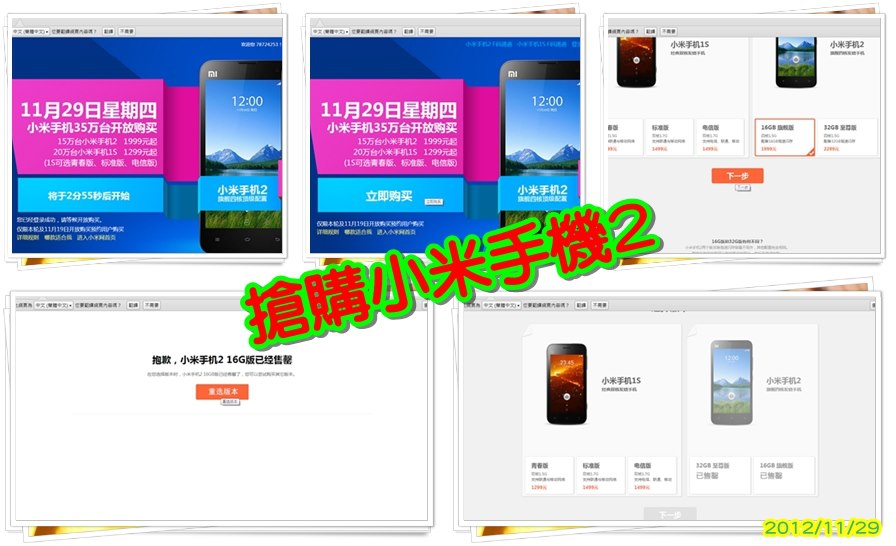
2012年6月6日 星期三
我常用android app
- 導航王(中華電信送的)
- dropbox(雲端硬碟)
- Box (雲端硬碟)
- 相機360(照相用)
- Hi-Q MP3錄音機(錄音用)
- Viber(網路電話)
- Line(網路電話)
- WhatsApp(簡訊用)
- Gmail
- GNotes
- GTasks
- Google天象圖 sky map (天文軟體)
- Play 商店(Market)
- 手電筒
- Compass & Leveler (指北針、水平儀)
- 遠流字典通專業版(中華電信送的)
- Pianist-Finger Tap(手指鋼琴)
- Assistant(語音助理)
- MoboPlayer(影音播放器)
- 生活行
- 我的足跡My Track
- 條碼掃描器
- 歷史記錄清除器
- Shareboard(藍芽)
- Hybrid Stopwatch(碼錶)
- 安卓英漢字典
- AnkiDroid(暗記?)
- ShakinChangeFree(變造型-眼鏡、鬍子)
- Fruit Slice(切水果)
- 會說話的湯姆
- My Ukulele
- Solo Lite(吉他)
2013/02補充
- 安兔兔評測
- 世界名畫拼圖
- evernote
- skitch
- 美圖秀秀
- 相片組合
- 掃描全能王
- 遠傳電通ETC
- Android助手
- PowerNote(Diigo)
- 帳務小管家ZERO
- Nike+Running(跑步用)
- 旅行日記
2012年2月11日 星期六
20120211再度測試Motoduino
繼上次成功測試成功後,今天再度玩Motoduino
今天把弟弟的遙控車拆解(前馬達控制方向、後馬達控制前後)


先把後馬達接到面板的線剪斷

再找到前馬達的線

一樣剪斷

本來想用遙控車本身的電池座來提供電池電源,但不知如何用

放上motoduino

接上電線


可以利用手機控制了,有關arduino的程式,已向dennis要來了(我還不會寫arduino的程式)
測試後發現,可以控制,但馬達沒有力推動輪子
這可能還要再改進一下~~(再請教高手了)
今天把弟弟的遙控車拆解(前馬達控制方向、後馬達控制前後)
先把後馬達接到面板的線剪斷
再找到前馬達的線
一樣剪斷
本來想用遙控車本身的電池座來提供電池電源,但不知如何用
放上motoduino
接上電線
可以利用手機控制了,有關arduino的程式,已向dennis要來了(我還不會寫arduino的程式)
測試後發現,可以控制,但馬達沒有力推動輪子
這可能還要再改進一下~~(再請教高手了)
2012年1月31日 星期二
20120131Motoduino測試成功
前幾天買的Motoduino經與老闆Dennis幾番請教後,終於成功了~~
一開始遇到一些問題:
1.利用android手機來控制motoduino車的前進後退轉彎,由於此利用android程式撰寫的環境來修改原本程式的藍牙設備的device address,由於我的電腦沒有架設此環境(JAVA開發套件JDK、Android SDK開發環境及Eclipse圖形介面),後來找了一些資料架設了一下,也沒有成功,只好將device address給Dennis,請他幫我做好此App。
2.不知如何佈線,雖然看了Motoduino的說明書,但沒有很清楚,我利用以前買的洛奇「科學魔法車」來測試,還好最後成功了,接線如下所示


這官方程式的設計,是兩個馬達,分別控制後輪的左右兩邊的輪子,如下:

最後,測試影片如下:
另外,我家還有一台遙控車,他的馬達一個在前控制方向,一個在後控制前進後退,就像Dennis去年12月所修改的,等他寄修改程式給我,就可以進行改造了

一開始遇到一些問題:
1.利用android手機來控制motoduino車的前進後退轉彎,由於此利用android程式撰寫的環境來修改原本程式的藍牙設備的device address,由於我的電腦沒有架設此環境(JAVA開發套件JDK、Android SDK開發環境及Eclipse圖形介面),後來找了一些資料架設了一下,也沒有成功,只好將device address給Dennis,請他幫我做好此App。
2.不知如何佈線,雖然看了Motoduino的說明書,但沒有很清楚,我利用以前買的洛奇「科學魔法車」來測試,還好最後成功了,接線如下所示
這官方程式的設計,是兩個馬達,分別控制後輪的左右兩邊的輪子,如下:
最後,測試影片如下:
另外,我家還有一台遙控車,他的馬達一個在前控制方向,一個在後控制前進後退,就像Dennis去年12月所修改的,等他寄修改程式給我,就可以進行改造了
2011年11月2日 星期三
20111102E化創新研習-常用的APP
1.工具相關
2.Google相關
3.照相、錄影、錄音
4.手機控制電腦
5.電腦操控手機
6.其他
- Dropbox(當中繼站)
- 條碼掃描器
- MoboPlayer (影音播放器)
- 歷史記錄清除器
2.Google相關
- Google天象圖
- Google 文件
- GNotes (Evernote)
- GTasks
3.照相、錄影、錄音
- Camera360
- Hi-Q MP3
4.手機控制電腦
5.電腦操控手機
- Remote Web (電腦端利用瀏覽器來操控)
6.其他
- Viber(網路電話)
- Shazam (辨識音樂)
- 導航王(當GPS用)
- My Tracks(路徑記錄器)
- 最亮的手電筒
- Compass Leveler
- 看譯全能王
- Talking Tom
- WhatsApp (傳簡訊用-可傳聲音、相片、影片,建正老師推薦)
2011年10月3日 星期一
android手機控制電腦(PCRemote)
繼上次測試Youtube Remote及Gmote後,今天再測試PCRemote這個App
手機一樣到MARKET,輸入「pcremote」就可以找到(是freevanx公司開發),目前PCRemote及PcRemote Advance均是免費,我二個都有安裝,我覺得PCRemote還比較好用!
電腦端要安裝Server程式,可到http://feishare.com/android/pcremote的最下方下載(目前版本是PCRemoteServer_1_15.zip,而且只有1442KB,不像Gmote要23MB)下載後解壓縮,直接執行Pcremote即可,第一次使用要設定「媒體播放程式」(如KMPlayer)及「PPT播放程式」(如powerpoint)「此程式可以縮小,不能關閉」
手機端執行pcremote程式 ,會出現一些選單,有:
手機一樣到MARKET,輸入「pcremote」就可以找到(是freevanx公司開發),目前PCRemote及PcRemote Advance均是免費,我二個都有安裝,我覺得PCRemote還比較好用!
電腦端要安裝Server程式,可到http://feishare.com/android/pcremote的最下方下載(目前版本是PCRemoteServer_1_15.zip,而且只有1442KB,不像Gmote要23MB)下載後解壓縮,直接執行Pcremote即可,第一次使用要設定「媒體播放程式」(如KMPlayer)及「PPT播放程式」(如powerpoint)「此程式可以縮小,不能關閉」
手機端執行pcremote程式 ,會出現一些選單,有:
- Discovery Server(First)
- Audio and Video Control
- Presentation Control
- Keyboard
- Touchpad
- System Power Control
- PC Screen output rotate
以下分別就上述選單做說明:
1.Discovery Server(First)
- 要先建立連線,有三種連線方式
- 1.WIFI-但手機與電腦要在同一網段,可直接按下按鈕自動連線
- 2.藍芽(未啟動,下次再試此種連線)
- 3.自行輸入電腦IP
2.Audio and Video Control
- 這是一媒體控制器,先開啟要播放的媒體
- 再透過媒體控制面板來控制
3.Presentation Control
- 這是一簡報控制器,先開啟要播放的簡報
2011年7月16日 星期六
認識Android
Android是Google於2007年11月5日所推出的一套建構在Linux核心(Linux Kernel)之上的智慧型手機作業系統。使用者可以透過 Android 撥打電話、傳送簡訊、收發電子郵件、查看行事曆、上網、玩遊戲、享受影音娛樂、甚至透過應用程式的下載,達成許多意想不到的創新功能。
再更進一步地說,由於Android在應用程式開發上,採取免費、開放的策略。開發者不僅可以免費地下載安裝Android SDK(Android的軟體開發工具包)進行應用程式的開發。更重要地是,人們可以使用多數程式設計師所熟悉的Java程式語言進行應用程式的編寫。因為這兩個特點,促使為數眾多的Java程式設計師蜂擁至Android應用程式的開發行列。
android系統架構
早期應用程式的原始程式碼,多半被組譯器或編譯器轉換成執行檔之後,便可以立即在作業系統當中執行。比如副檔名為.exe或.com的應用程式執行檔就只能在Microsoft Windows或者DOS作業系統當中執行。.app只能在Mac OS作業系統當中執行。隨後,Java的誕生為此帶來了觀念上的革新。當應用程式開發者在編寫Java原始程式碼後,會先透過Java程式語言的編譯器(Compiler)編譯成二進位碼形式(bytecode)的.class類別檔。這個類別檔並非是在作業系統當中”直接”執行,而是會在具有Java虛擬機器(Java virtual machine, JVM)的作業系統環境當中被”轉換””執行。所以,無論是那種款式的作業系統,只要安裝含有Java虛擬機器(Java virtual machine, JVM)的Java平台(Java Platform),就可以執行以Java程式語言所開發的應用程式。因為,Android也是採行Java程式語言進行應用程式的開發,所以,它在觀念與架構上皆與Java平台相去不遠。然而,Android並非使用Java虛擬機器(Java virtual machine, JVM),而是自行發展的Dalvik虛擬機器(Dalvik virtual machine, Dalvik VM),所以它的檔案產生過程仍與Java應用程式檔案有所不同。Andorid應用程式開發者在運用Java程式語言編寫完原始程式碼後,其儲存的檔案副檔名為 .java,.java檔案接著會被Java程式語言編譯器(Compiler)編譯成副檔名為 .class的檔案(其為二進位碼形式(bytecode))。只不過,因為在Android系統之中並不是使用JVM,而是Dalvik虛擬機器(Dalvik virtual machine, Dalvik VM)。所以,副檔名.class的檔案還要再被Android SDK(軟體開發工具包)當中的dx工具再轉換成為Dalvik VM可以執行的檔案(副檔名為 .dex, Dalvik Executable,同為二進位碼形式)。最後,Android SDK會將所有檔案壓縮包裏成單一的Android封裝檔(副檔名為 .apk,Android application package),以供手機用戶直接下載執行。
軟體安裝:
請看很棒的網站:http://blog.chinatimes.com/tomsun/archive/2010/09/07/536320.html
再更進一步地說,由於Android在應用程式開發上,採取免費、開放的策略。開發者不僅可以免費地下載安裝Android SDK(Android的軟體開發工具包)進行應用程式的開發。更重要地是,人們可以使用多數程式設計師所熟悉的Java程式語言進行應用程式的編寫。因為這兩個特點,促使為數眾多的Java程式設計師蜂擁至Android應用程式的開發行列。
android系統架構
早期應用程式的原始程式碼,多半被組譯器或編譯器轉換成執行檔之後,便可以立即在作業系統當中執行。比如副檔名為.exe或.com的應用程式執行檔就只能在Microsoft Windows或者DOS作業系統當中執行。.app只能在Mac OS作業系統當中執行。隨後,Java的誕生為此帶來了觀念上的革新。當應用程式開發者在編寫Java原始程式碼後,會先透過Java程式語言的編譯器(Compiler)編譯成二進位碼形式(bytecode)的.class類別檔。這個類別檔並非是在作業系統當中”直接”執行,而是會在具有Java虛擬機器(Java virtual machine, JVM)的作業系統環境當中被”轉換””執行。所以,無論是那種款式的作業系統,只要安裝含有Java虛擬機器(Java virtual machine, JVM)的Java平台(Java Platform),就可以執行以Java程式語言所開發的應用程式。因為,Android也是採行Java程式語言進行應用程式的開發,所以,它在觀念與架構上皆與Java平台相去不遠。然而,Android並非使用Java虛擬機器(Java virtual machine, JVM),而是自行發展的Dalvik虛擬機器(Dalvik virtual machine, Dalvik VM),所以它的檔案產生過程仍與Java應用程式檔案有所不同。Andorid應用程式開發者在運用Java程式語言編寫完原始程式碼後,其儲存的檔案副檔名為 .java,.java檔案接著會被Java程式語言編譯器(Compiler)編譯成副檔名為 .class的檔案(其為二進位碼形式(bytecode))。只不過,因為在Android系統之中並不是使用JVM,而是Dalvik虛擬機器(Dalvik virtual machine, Dalvik VM)。所以,副檔名.class的檔案還要再被Android SDK(軟體開發工具包)當中的dx工具再轉換成為Dalvik VM可以執行的檔案(副檔名為 .dex, Dalvik Executable,同為二進位碼形式)。最後,Android SDK會將所有檔案壓縮包裏成單一的Android封裝檔(副檔名為 .apk,Android application package),以供手機用戶直接下載執行。
軟體安裝:
請看很棒的網站:http://blog.chinatimes.com/tomsun/archive/2010/09/07/536320.html
2011年7月7日 星期四
諾基亞 毀在2家台灣公司手上
..
作者: 文 / 林宏達 | 商業周刊 – 23小時前
諾基亞,這個在2008年,市占率高達全球4成的手機霸主,竟在4年之間,市值暴跌87%,被台灣宏達電超越,債券評等差一點就變垃圾等級…一個有146年歷史的領導企業,怎能夠在4年時間,就瀕臨崩壞?
「諾基亞是被2家台灣公司打下來的,一家是聯發科,另一家是宏達電,」台大副校長湯明哲觀察。
當年智慧型手機只有1千萬台的規模,開發成本又高,諾基亞根本看不在眼裡,宏達電卻揀諾基亞不要的市場,變成翻身機會。同樣是手機代工起家,其他人極力擴產,衝高營收,宏達電反而刻意安排客戶的組成和比例,沒有一家客戶大到能影響宏達電決策,宏達電因此成功轉型。
時間回到2006年,當時手機代工才是台灣手機產業的主流,富士康則是爭取代工商機最積極的公司,全世界前5大廠,其中4家把產品交給富士康代工,為了拿下龍頭諾基亞的訂單,富士康就花下至少10億美元在北京的諾基亞園區旁蓋工廠。高峰時,諾基亞占富士康的營收超過5成以上。「那個時候,拿得到諾基亞訂單叫祖上積德,」一位外資分析師觀察。
沒想到聯發科從旁殺出,2006年,聯發科手機晶片銷售超過一億顆,山寨大軍的影響力開始發威。「諾基亞在印度,市占率最高到7成,現在是接近3成,」一位手機業者觀察,諾基亞在新興市場市占率下滑的原因,「有一大部分是聯發科貢獻的,」大陸品牌G5,是諾基亞在印度的一大勁敵,用的就是聯發科的晶片。
現在看來,聯發科走出一條路,也算是諾基亞自己「促成」的:2002年,聯發科工程師捧著剛做出來的晶片,一心想打進諾基亞等手機品牌大廠。為了拿諾基亞市場,聯發科工程師一手拿著諾基亞手機,一手拿裝有聯發科晶片的手機坐在磁浮列車測試,就為證明聯發科的收訊不輸諾基亞,結果,諾基亞仍然只採用德州儀器的手機晶片,聯發科不得不發展山寨模式。
諾基亞的沒落,給了我們什麼啟示?不只是手機產業的競爭浮沉,更深的意義是,當典範轉移加速來到,過去的成功思維,需要常常重新檢討,不只企業,甚至個人也是如此。「台灣還停在,把事做好,不斷改善的思維,」政大創新與創造力研究中心主任溫肇東認為,諾基亞就是這樣失去戰場的;未來比的是「誰能用想像力,重新制定遊戲規則。」這是一場更難的戰爭。
作者: 文 / 林宏達 | 商業周刊 – 23小時前
諾基亞,這個在2008年,市占率高達全球4成的手機霸主,竟在4年之間,市值暴跌87%,被台灣宏達電超越,債券評等差一點就變垃圾等級…一個有146年歷史的領導企業,怎能夠在4年時間,就瀕臨崩壞?
「諾基亞是被2家台灣公司打下來的,一家是聯發科,另一家是宏達電,」台大副校長湯明哲觀察。
當年智慧型手機只有1千萬台的規模,開發成本又高,諾基亞根本看不在眼裡,宏達電卻揀諾基亞不要的市場,變成翻身機會。同樣是手機代工起家,其他人極力擴產,衝高營收,宏達電反而刻意安排客戶的組成和比例,沒有一家客戶大到能影響宏達電決策,宏達電因此成功轉型。
時間回到2006年,當時手機代工才是台灣手機產業的主流,富士康則是爭取代工商機最積極的公司,全世界前5大廠,其中4家把產品交給富士康代工,為了拿下龍頭諾基亞的訂單,富士康就花下至少10億美元在北京的諾基亞園區旁蓋工廠。高峰時,諾基亞占富士康的營收超過5成以上。「那個時候,拿得到諾基亞訂單叫祖上積德,」一位外資分析師觀察。
沒想到聯發科從旁殺出,2006年,聯發科手機晶片銷售超過一億顆,山寨大軍的影響力開始發威。「諾基亞在印度,市占率最高到7成,現在是接近3成,」一位手機業者觀察,諾基亞在新興市場市占率下滑的原因,「有一大部分是聯發科貢獻的,」大陸品牌G5,是諾基亞在印度的一大勁敵,用的就是聯發科的晶片。
現在看來,聯發科走出一條路,也算是諾基亞自己「促成」的:2002年,聯發科工程師捧著剛做出來的晶片,一心想打進諾基亞等手機品牌大廠。為了拿諾基亞市場,聯發科工程師一手拿著諾基亞手機,一手拿裝有聯發科晶片的手機坐在磁浮列車測試,就為證明聯發科的收訊不輸諾基亞,結果,諾基亞仍然只採用德州儀器的手機晶片,聯發科不得不發展山寨模式。
諾基亞的沒落,給了我們什麼啟示?不只是手機產業的競爭浮沉,更深的意義是,當典範轉移加速來到,過去的成功思維,需要常常重新檢討,不只企業,甚至個人也是如此。「台灣還停在,把事做好,不斷改善的思維,」政大創新與創造力研究中心主任溫肇東認為,諾基亞就是這樣失去戰場的;未來比的是「誰能用想像力,重新制定遊戲規則。」這是一場更難的戰爭。
2011年3月14日 星期一
2011年1月16日 星期日
android電子書的使用
這幾天在研究VPAD在電子書上的使用:
首先上網去找看看有沒有免費的電子書可以下載,找到了一個不錯的網站:
好讀網站http://www.haodoo.net/
內有很多電子書-經典、歷史、武俠、科幻...,我先找了幾本來測試,如龍應台《大江大海一九四九》、蕭麗紅《千江有水千江月》(這本是我在高中時看過的)、金庸《射鵰英雄傳》(這也高中時看過)~~
發現,電子書有一些檔案格式,如:pdb、updb、prc、epub


另外也發現「遠傳E書城」可以找到一些免費電子書(試讀版),首先先下載「閱讀軟體」,並且註冊成會員(不是遠傳的用戶也可註冊),並且用帳號登入,才可以下載~http://www.ebooktown.com.tw/portal/main/default.jsp


還有在此也找到了免費的「蘋果日報」
http://app.fetnet.net/aps/App/allSoftware_detail.action?appId=com.joyaether

最後還在遠傳S市集,找到適用VPAD(ViewPAD)的軟體,有空再來玩玩~~
http://app.fetnet.net/aps/App/allSoftware_search.action?categoryId=1014
除此外,還有找到一個各式雜誌網站,真不知他們有沒有違法~~
http://qmag.org/
首先上網去找看看有沒有免費的電子書可以下載,找到了一個不錯的網站:
好讀網站http://www.haodoo.net/
內有很多電子書-經典、歷史、武俠、科幻...,我先找了幾本來測試,如龍應台《大江大海一九四九》、蕭麗紅《千江有水千江月》(這本是我在高中時看過的)、金庸《射鵰英雄傳》(這也高中時看過)~~
發現,電子書有一些檔案格式,如:pdb、updb、prc、epub
- pdb是Big5編碼,沒有Big5碼的字會變成問號或方塊。(PDB是源自Palm作業系統的一個單一檔案,簡易資料庫。)
- updb是Unicode編碼,比較不會缺字。
- prc是在Kindle上使用的。
- epub:epub (electronic publication) 是這兩三年才出現的新電子書規格,除了Kindle,新起的各家閱讀器都預設有支援軟體,不用另外安裝。什麼樣的規格能搏得各家同意,又能快速支援的?只有一種:網頁規格。書要分章節,一個網頁行嗎?當然不行。所以epub實際上只能是一堆網頁,一章一個網頁。但一堆網頁檔怎麼能變成一個檔?簡單,壓縮。不信?將epub改為zip,就可解出其中所有的檔案來看。
電子書閱讀器:
- VPAD內建一「電子書閱讀器」:能讀取epub檔,但讀取「好讀網站」的epub檔,無法讀取「目錄檔」,一進入後會出現最後某一章的內容,而非目錄。(下圖應該是目錄頁才對)
- 為了讀取pdb檔,到android market下載「PalmBook閱讀器」,此閱讀器可用來讀pdb、updb及txt檔,但當我使用好讀網站的updb與pdb時發現,updb的目錄可以往上而下排列,但pdb檔則由左向右排,全部擠在一起。另外,書名也有一些變化, updb前面出現了一些怪符號。
 (如下圖)
(如下圖) 
- cBook(直讀中文),另外「好讀網站」也提供了一個軟體「cBook直讀中文」(android market下載),也可用「中文直式」的方式來看該網站的pdb檔。


以上介紹是「文字式」的電子書,另外VPAD內建有Aldiko電子書,有圖文免費電子書可以下載,但那些電子書不是英文版就是簡體中文版,使用上比較不習慣,真是可惜!


另外也發現「遠傳E書城」可以找到一些免費電子書(試讀版),首先先下載「閱讀軟體」,並且註冊成會員(不是遠傳的用戶也可註冊),並且用帳號登入,才可以下載~http://www.ebooktown.com.tw/portal/main/default.jsp

點選上圖的「買書」就可以到E書城,如果不要花錢,可先選「免費下載」的來試試
購買好後,會先放在「雲端書櫃」,然後再到本機進行「下載」,就會放在「本機書櫃」了!

還有在此也找到了免費的「蘋果日報」
http://app.fetnet.net/aps/App/allSoftware_detail.action?appId=com.joyaether

最後還在遠傳S市集,找到適用VPAD(ViewPAD)的軟體,有空再來玩玩~~
http://app.fetnet.net/aps/App/allSoftware_search.action?categoryId=1014
除此外,還有找到一個各式雜誌網站,真不知他們有沒有違法~~
http://qmag.org/
訂閱:
文章 (Atom)